
Panduan Lengkap Pembelian Buku JurusDewa
Halaman ini menjelaskan cara membeli buku JurusDewa di Google Play Books, langkah demi langkah, lengkap dengan gambar pada setiap tahap. Apabila Anda baru pertama kali membeli buku digital, panduan ini sudah cukup untuk Anda ikuti dari awal hingga selesai.
Yang Perlu Anda Siapkan Sebelum Membeli
Sebelum melakukan pembelian, pastikan Anda telah memiliki hal-hal berikut:
- Akun Google. Akun yang sama dengan yang Anda gunakan untuk Gmail. Apabila belum memiliki akun Google, silakan mendaftar terlebih dahulu pada alamat accounts.google.com.
- Koneksi internet yang stabil pada perangkat Anda.
- Salah satu metode pembayaran berikut: kartu debit (kartu ATM), kartu kredit, pulsa telepon, saldo e-money (GoPay, ShopeePay, OVO, DANA), atau voucher Google Play yang dapat dibeli di minimarket (Indomaret, Alfamart).
- Aplikasi Google Play Books apabila Anda menggunakan perangkat seluler. Pada perangkat Android, aplikasi ini biasanya sudah terpasang secara otomatis. Pada perangkat iPhone atau iPad, aplikasi dapat diunduh secara gratis di App Store dengan kata kunci “Google Play Books”.
Pilih Panduan Sesuai Perangkat Anda
- Cara Beli di Android (handphone atau tablet Android)
- Cara Beli di iPhone, iPad, atau Komputer (Windows, Mac, Linux)
Cara Beli di Android
Apabila tombol “Beli di Google Play Books” pada halaman buku tidak dapat dibuka pada perangkat Anda, silakan ikuti langkah berikut.
Langkah 1: Buka aplikasi Google Play Store
Cari ikon Google Play Store pada layar utama atau pada menu aplikasi perangkat Android Anda. Ikon aplikasi ini berbentuk segitiga berwarna.

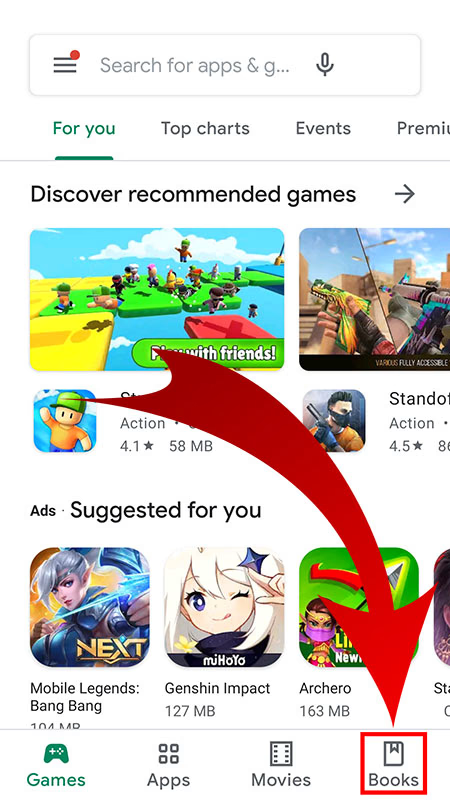
Langkah 2: Pilih menu “Books” atau “Buku”
Pada bagian bawah layar, Anda akan melihat beberapa pilihan menu. Pilih menu “Books” atau “Buku” yang biasanya berada di pojok kanan bawah.
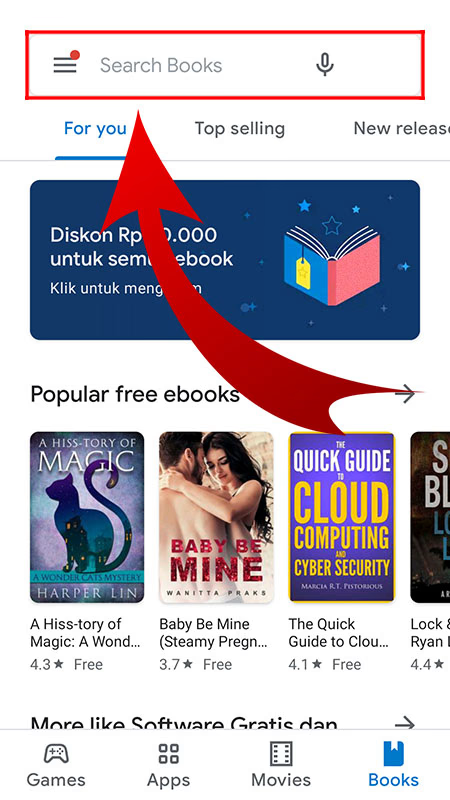
Langkah 3: Ketuk kolom pencarian
Setelah masuk ke menu Books, ketuk kolom pencarian yang berada di bagian atas layar.
Langkah 4: Ketik judul buku
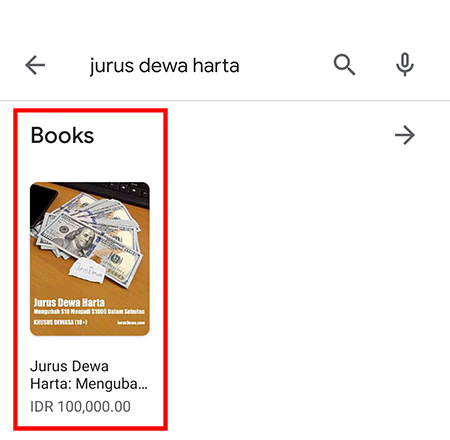
Tulis judul buku yang ingin Anda beli pada kolom pencarian, sebagai contoh: Jurus Dewa Cinta, Jurus Dewa Harta, atau Jurus Dewa Crypto. Kemudian ketuk tombol cari atau ikon kaca pembesar.
Langkah 5: Pilih buku yang sesuai
Dari hasil pencarian yang muncul, ketuk gambar sampul buku yang Anda cari untuk membuka halaman detail buku tersebut.
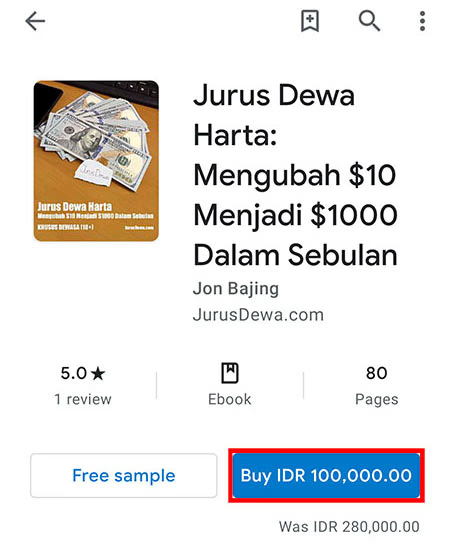
Langkah 6: Ketuk tombol “Beli”
Pada halaman detail buku, ketuk tombol “Beli” atau “Buy” yang berwarna biru. Tombol ini biasanya menampilkan harga buku.
Langkah 7: Pilih metode pembayaran
Anda akan diarahkan ke halaman pemilihan metode pembayaran. Pilih salah satu metode yang tersedia, sesuai dengan yang paling mudah Anda akses:
- Kartu debit (kartu ATM)
- Kartu kredit
- Pulsa telepon (potong pulsa dari operator seluler Anda)
- Pembayaran di minimarket (Indomaret atau Alfamart)
- E-money (GoPay, ShopeePay, OVO, DANA, dan lain-lain)
- Voucher Google Play yang dapat dibeli di minimarket
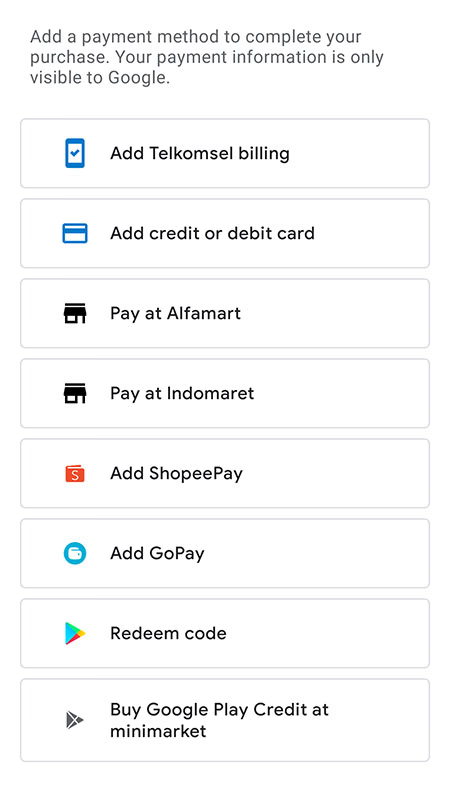
Langkah 8: Selesaikan pembayaran
Ikuti petunjuk pembayaran sesuai metode yang Anda pilih. Setelah pembayaran berhasil diproses, Anda akan menerima notifikasi konfirmasi pembelian.
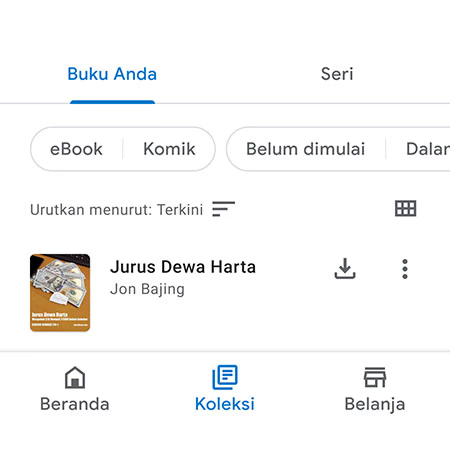
Langkah 9: Buka buku Anda
Buka aplikasi Google Play Books pada perangkat Android Anda. Pilih menu “Library” atau “Koleksi”. Buku yang baru Anda beli akan muncul pada halaman tersebut dan siap untuk dibaca, baik secara online maupun offline.
Cara Beli di iPhone, iPad, atau Komputer
Panduan ini berlaku untuk perangkat iPhone, iPad, serta komputer dengan sistem operasi Windows, Mac, atau Linux. Apabila tombol “Beli di Google Play Books” pada halaman buku tidak dapat dibuka pada perangkat Anda, silakan ikuti langkah berikut.
Langkah 1: Login dengan akun Google
Buka browser yang biasa Anda gunakan, seperti Safari, Chrome, Firefox, atau Edge. Pastikan Anda telah login dengan akun Google. Apabila belum memiliki akun Google, silakan mendaftar terlebih dahulu pada alamat accounts.google.com.
Langkah 2: Buka halaman Google Play Books
Pada browser yang sama, ketik alamat berikut pada bilah alamat di bagian atas layar: play.google.com/books
Langkah 3: Cari judul buku
Pada kolom pencarian di bagian atas halaman, ketik judul buku yang ingin Anda beli, sebagai contoh: Jurus Dewa Cinta, Jurus Dewa Harta, atau Jurus Dewa Crypto.
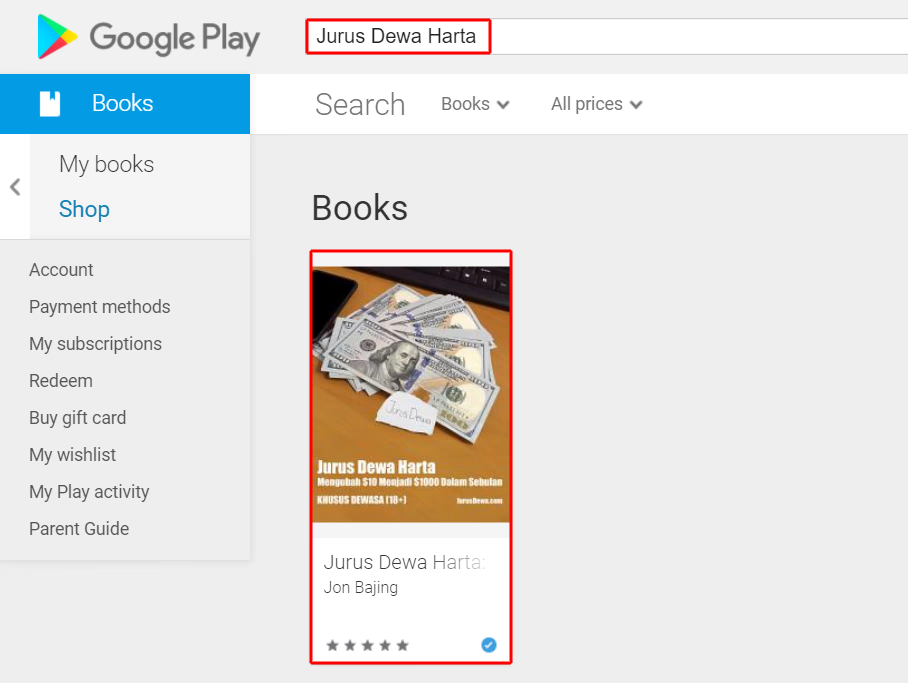
Langkah 4: Pilih buku yang sesuai
Klik gambar sampul buku yang Anda cari untuk membuka halaman detail buku tersebut.
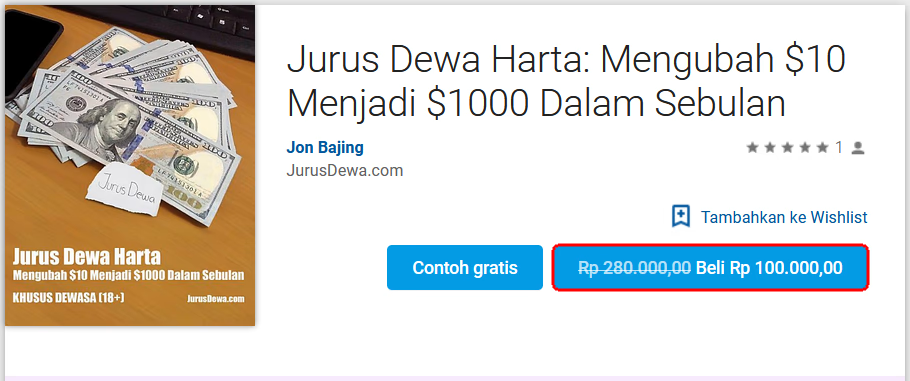
Langkah 5: Klik tombol “Beli”
Pada halaman detail buku, klik tombol “Beli” yang berwarna biru. Tombol ini biasanya menampilkan harga buku.
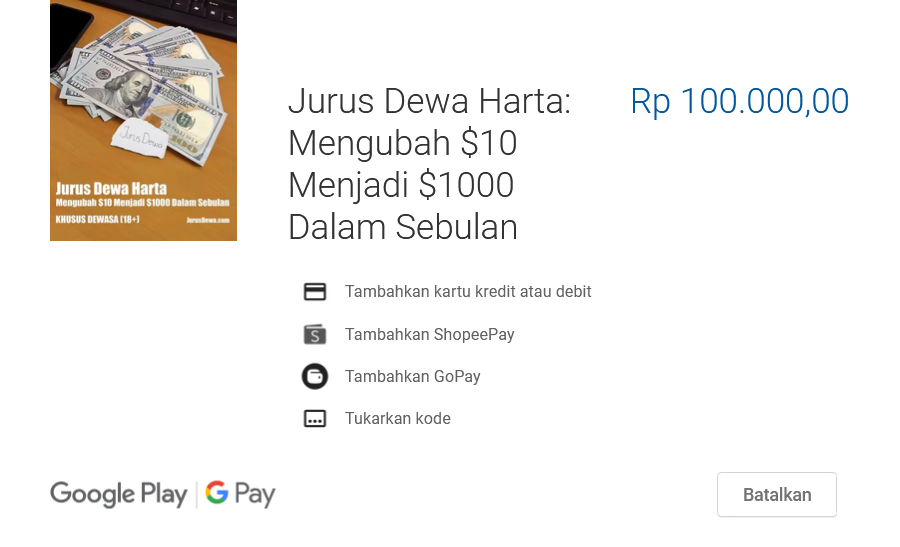
Langkah 6: Pilih metode pembayaran
Apabila Anda belum pernah menambahkan metode pembayaran sebelumnya, sebuah jendela akan muncul untuk meminta Anda memilih metode pembayaran. Pilih salah satu opsi berikut:
- Kartu debit (kartu ATM)
- Kartu kredit
- Pulsa telepon (potong pulsa dari operator seluler Anda)
- Pembayaran di minimarket (Indomaret atau Alfamart)
- E-money (GoPay, ShopeePay, OVO, DANA, dan lain-lain)
- Voucher Google Play yang dapat dibeli di minimarket
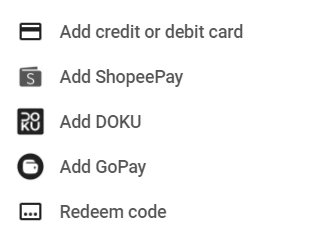
Langkah 7: Selesaikan pembayaran
Ikuti petunjuk pembayaran sesuai metode yang Anda pilih. Setelah pembayaran berhasil diproses, Anda akan menerima notifikasi konfirmasi pembelian melalui email.
Langkah 8: Cara membaca buku Anda
Setelah pembayaran berhasil, buku Anda dapat dibaca dengan dua cara:
- Membaca secara online melalui browser, dengan membuka kembali alamat play.google.com/books. Buku Anda akan muncul pada bagian “My books” atau “Buku saya”.
- Mengunduh untuk dibaca offline melalui aplikasi Google Play Books pada perangkat seluler Anda, baik iOS maupun Android.
Untuk membaca buku secara offline pada komputer (Windows atau Mac), silakan ikuti panduan resmi dari Google: Mengunduh buku Google Play untuk dibaca offline.
Apabila Mengalami Kendala
Berikut adalah beberapa kendala yang sering dialami beserta solusinya.
Tombol “Beli” tidak muncul atau buku tidak tersedia
Pastikan akun Google Anda telah terdaftar dengan negara yang sesuai. Pengaturan negara dapat dilihat dan diubah pada halaman payments.google.com. Apabila masih bermasalah, coba logout terlebih dahulu lalu login kembali.
Pembayaran ditolak
Pastikan saldo atau limit pada metode pembayaran yang Anda pilih mencukupi. Apabila menggunakan kartu debit atau kartu kredit, pastikan kartu tersebut telah diaktifkan untuk transaksi internasional. Apabila ragu, hubungi bank penerbit kartu Anda.
Buku tidak muncul setelah pembelian
Coba tutup aplikasi Google Play Books, kemudian buka kembali. Apabila buku masih belum muncul, pastikan Anda login dengan akun Google yang sama dengan yang digunakan saat melakukan pembelian.
Tidak menemukan aplikasi Google Play Books
Untuk perangkat Android, aplikasi dapat diunduh dari Google Play Store dengan kata kunci “Google Play Books”. Untuk perangkat iPhone atau iPad, aplikasi tersedia di App Store dengan kata kunci yang sama.
Apabila masalah masih berlanjut
Silakan menghubungi dukungan resmi Google Play pada alamat support.google.com/googleplay. Tim dukungan Google tersedia dalam Bahasa Indonesia dan dapat membantu Anda menyelesaikan kendala teknis pada akun atau pembayaran Anda.